意外关闭没保存的 Word 文档怎么找回?最全恢复指南来了
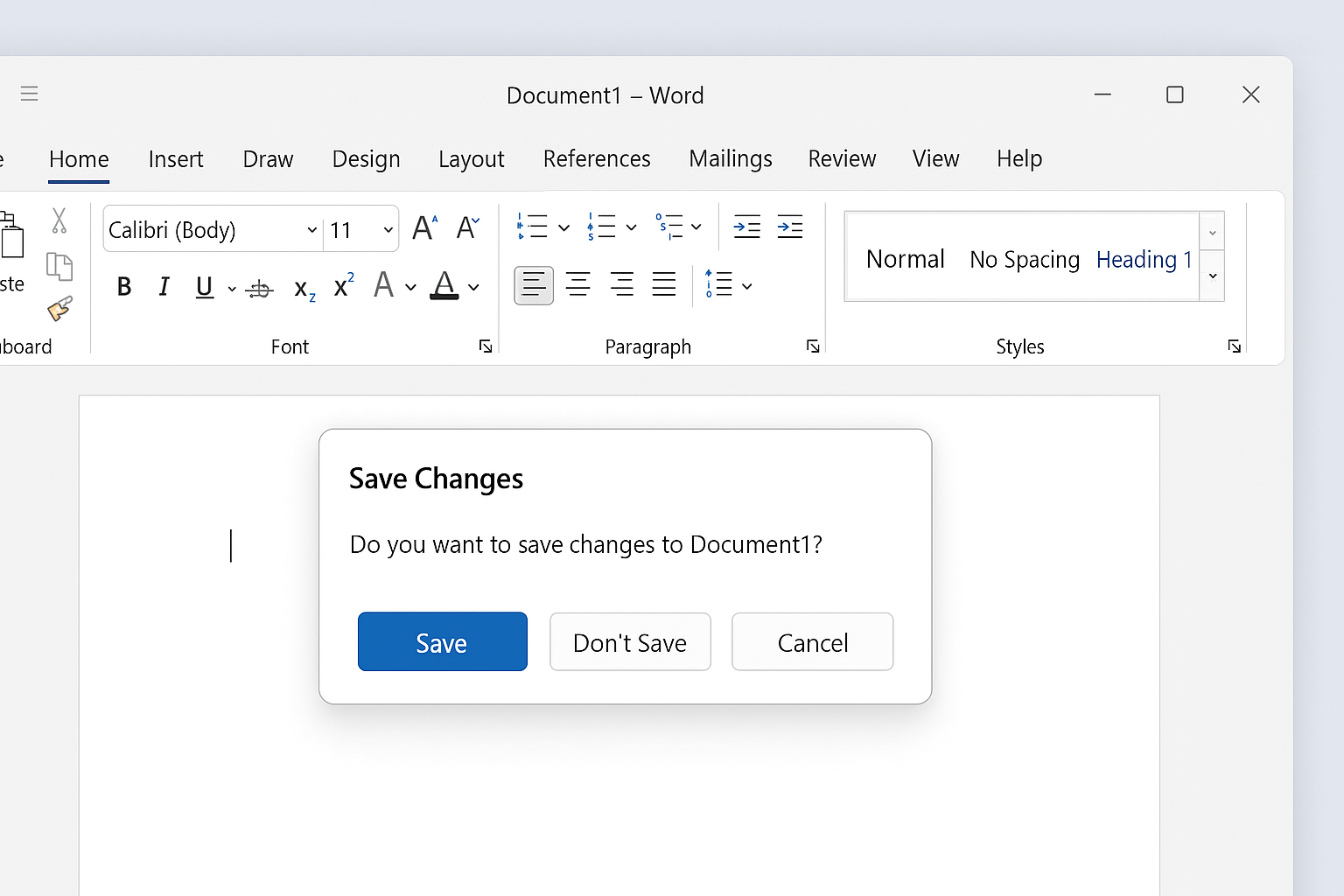
正在赶写季度汇报PPT,电脑突然蓝屏重启,还没来得及点保存;熬夜修改的毕业论文,因为软件崩溃瞬间消失,只留下空白的界面;或者在整理会议纪要时,误触了“不保存”按钮直接退出了文档。这些因为意外关闭导致未保存文档丢失的情况,在日常办公中经常发生。 面对这种情况,与其对着屏幕发呆,不如尽快采取措施进行恢复。此时,借助专业的文件修复与数据恢复工具,往往能从系统缓存、临时文件或受损的扇区中找回数据。下面给大家分享三款在业内口碑不错的文档修复工具,帮助大家解决文件丢失或损坏的难题。
一、牛学长文件修复工具
牛学长文件修复工具通过底层数据扫描技术,能够深入磁盘扇区定位残留的碎片文件。它不仅仅是简单的恢复,更侧重于重构文件的逻辑结构,解决文档因意外关闭导致的头部损坏或编码错误问题。该软件能够智能识别文件类型,针对Word文档的特殊编码进行针对性修复,即使是显示乱码或无法读取的文档,也有很大几率完整还原出文本内容和排版格式。

功能特点:
- 支持批量导入受损文件,能够一次性处理多个文档,大幅缩短等待时间。
- 具备智能修复算法,能够自动识别并修复文档中的乱码、排版错乱以及图片丢失问题。
- 提供修复后预览功能,在导出前可以直接查看文档内容,确保修复效果符合预期。
适用场景:
- 电脑突然断电关机,导致Word文档无法正常打开。
- 软件意外崩溃闪退,导致正在编辑的内容丢失。
- 误点不保存按钮,导致最新修改的数据没有写入硬盘。
二、Stellar Repair for Word
Stellar Repair for Word 是一款在海外拥有较长历史的数据处理工具,它采用非破坏性的修复机制。该工具主要针对严重损坏的.doc和.docx文件,能够绕过受损的文件头,直接提取内部的文本和嵌入对象。它对于包含复杂表格、页眉页脚的大型文档处理能力较强,操作逻辑偏向于传统的向导式流程,适合对文档格式保留有较高要求的用户。

主要功能:
- 提供“简单修复”、“高级修复”等多种模式,应对不同程度的文档损坏情况。
- 支持预览修复后的文档全文,包括原本的字体样式、超链接和批注信息。
- 具备搜索功能,若用户忘记文件存储位置,可自动扫描指定驱动器中的所有Word文件。
适用场景:
- 磁盘出现坏道,导致存储的Word文档读取报错。
- 宏病毒恶意攻击,导致文件扩展名被篡改或锁定。
- 网络传输中断,导致接收的文档变为不可读的乱码。
三、Kernel for Word Repair
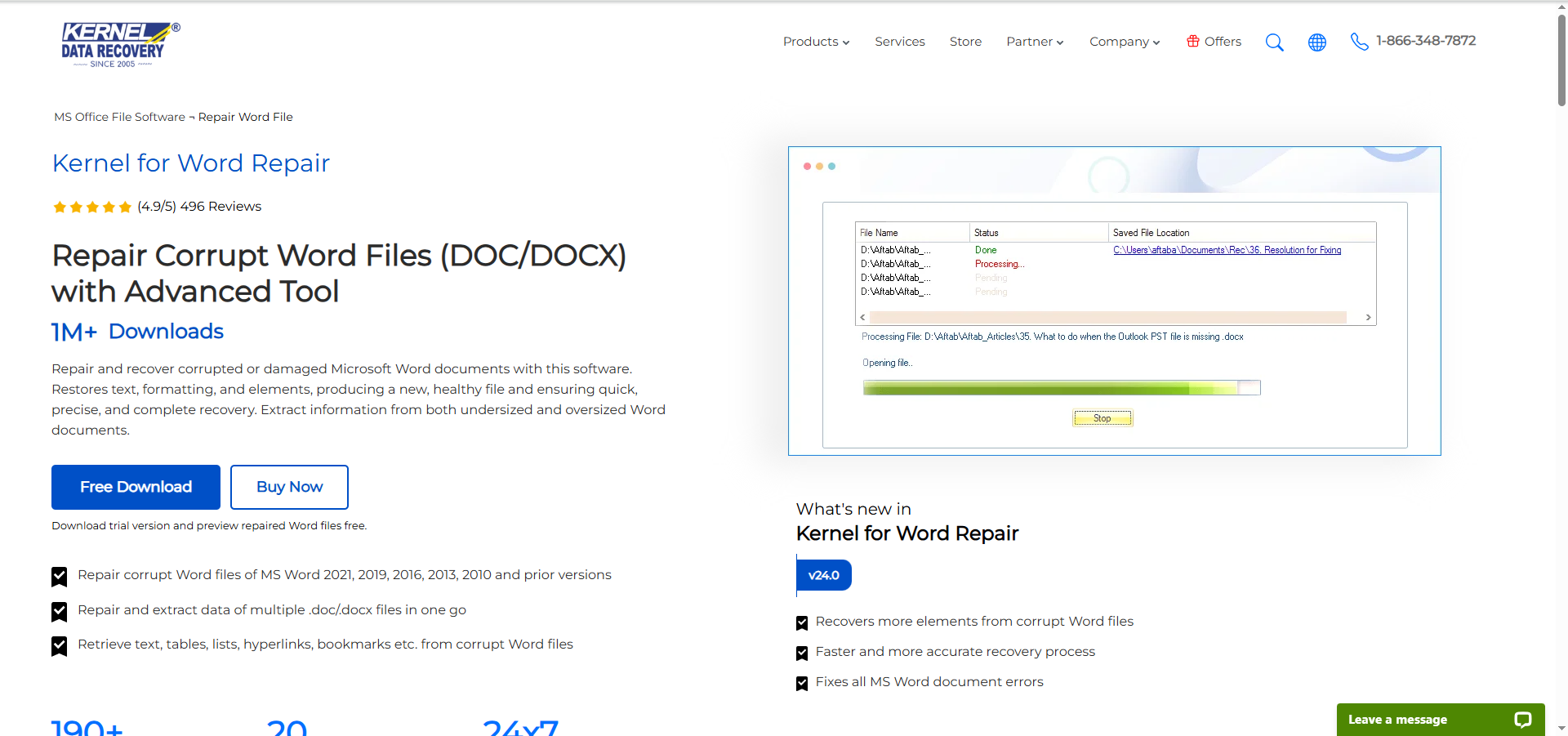
Kernel for Word Repair 是一款注重兼容性的文档修复工具,它支持从旧版本的Word到最新的Office格式。该软件的特点在于其独立的修复引擎,不依赖于本机是否安装了完整的Office套件即可运行。它对于因为文件头损坏、CRC错误导致的文档无法打开问题有专门的处理方案,界面虽然相对复古,但功能的指向性非常明确。
功能亮点:
- 能够同时修复多个不同版本的Word文件,且不会破坏原始文件的完整性。
- 支持从软盘、CD、USB等外部存储介质中直接提取并修复受损数据。
- 修复完成后可生成详细的日志报告,方便用户了解文件损坏的具体位置和原因。
适用场景:
- 不同版本Word混用,导致文档格式兼容性冲突无法打开。
- 压缩包解压错误,导致内部解出的文档结构破损。
- U盘意外拔出,导致正在读写的文档变成0KB空文件。
文档意外丢失或损坏,本质上往往是文件系统的索引断裂或XML结构出现了逻辑错误。在发现文档异常后,最关键的操作是立即停止对当前磁盘分区的任何写入操作,防止原始数据被覆盖。此时,使用牛学长文件修复工具等专业软件对底层数据进行重组,是找回内容的有效途径。日常工作中,建议开启软件的自动备份功能并养成随时Ctrl+S的习惯。
-


-

 扫一扫分享到微信
 -


-

